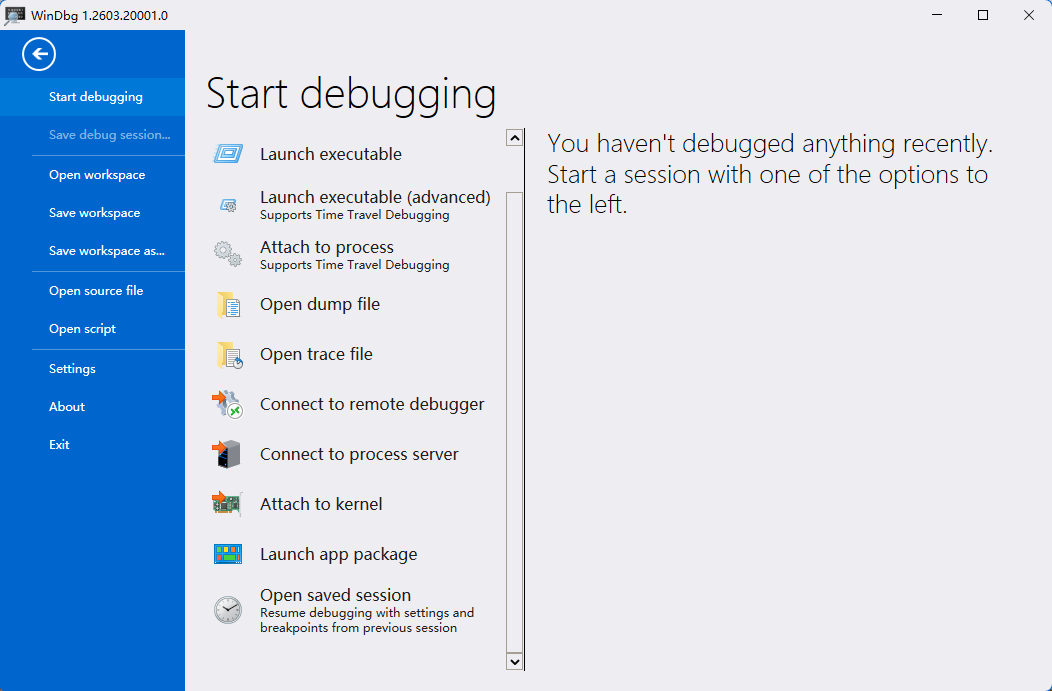
很多人把 WinDbg 当成“底层开发工具”,这会直接错过它在上层软件故障排查中的价值。
对应用层工程师来说,WinDbg 的核心意义不是炫技,而是三件事:
- 离线复盘线上故障(dump)。
- 在复杂现场做低层可见性分析(线程、堆、模块、异常上下文)。
- 在 VS 难以给出结论时,拿到可复核证据链。
一、WinDbg 是什么
WinDbg 的全称是 Windows Debugger,即 Windows 调试器,这种命名方式直接体现了工具的核心用途——用于 Windows 系统的内核与应用程序调试,既能做实时调试,也能做转储文件离线分析。
它的价值不在界面,而在观察能力:
- 能直接看异常上下文、寄存器、线程栈和模块状态。
- 能在符号正确时还原高质量调用链。
- 能用命令脚本化分析流程,适合批量和值班场景。
二、什么场景会用到 WinDbg
上层软件里,优先考虑 WinDbg 的高频场景如下。
1. 线上崩溃,无法附加 VS
- 有 dump,无现场。
- 需要离线恢复崩溃时刻状态。
- 需要在“客户环境不可复现”情况下定位方向。
2. 进程不崩溃但服务卡死
- 请求超时,CPU 不高。
- 线程大量等待,怀疑死锁或资源争用。
- 需要一次性查看全线程状态。
3. 内存上涨或偶发访问冲突
- 需要查看堆分布、对象痕迹、模块版本。
- 需要区分“泄漏”“碎片”“缓存策略导致增长”。
4. Release 版本问题
- Debug 可用,Release 触发异常。
- 需要更贴近真实运行状态做分析。
5. VS 给不出足够证据
- 栈信息不完整。
- 多线程上下文需要命令化拉齐。
- 需要更强的符号与内存检查能力。
三、在上层软件里,WinDbg 的角色是什么
WinDbg 不是替代 VS,而是补齐 VS。
应用层定位可按这个分工执行:
- 日常开发调试优先 VS,提高迭代效率。
- 故障发生后优先保留 dump,避免只看日志猜测。
- 首轮可在 VS 看方向,结论不稳时切 WinDbg 深挖。
- 最终用 WinDbg 产出可复核证据,再回源码修复。
这个流程的关键不是“哪个工具更强”,而是“证据是否闭环”。
四、WinDbg 与 其它调试器差异、优缺点
| 对比维度 | WinDbg | Visual Studio | gdb/lldb |
|---|---|---|---|
| 主要生态 | Windows 原生生态,尤其适合用户态故障现场和 dump 复盘。 | Windows 开发主场,也可做跨平台开发,但核心优势仍在微软工具链集成。 | Linux/macOS 更常见,跨 Unix-like 环境的调试经验更容易迁移。 |
| 最适合的任务 | 线上崩溃、卡死、疑难内存问题、复杂多线程现场、离线取证。 | 日常开发调试、源码级单步、业务逻辑验证、快速迭代。 | 服务端排障、跨平台程序调试、远程环境定位、命令行现场分析。 |
| 源码级体验 | 可以看源码,但体验依赖符号、源码映射和命令熟练度。 | 最强项。断点、监视、局部变量、调用栈联动最顺手。 | 能力完整,但交互风格更偏工程师工具,体验取决于前端封装和 IDE 集成。 |
| 低层可见性 | 很强。异常上下文、寄存器、线程、堆、模块、句柄等观察能力突出。 | 中等偏强,覆盖常规开发足够,但复杂现场往往不如 WinDbg 直接。 | 很强,尤其在寄存器、栈帧、反汇编、远程进程控制方面成熟稳定。 |
| dump/core 分析能力 | 很强,是 WinDbg 的核心优势之一,适合事后复盘和证据固化。 | 能看 dump,但在复杂现场和批量化分析上通常不如 WinDbg 稳定顺手。 | 对 core dump 很成熟,尤其适合 Linux 线上故障分析。 |
| 自动化与脚本化 | 很强。命令流天然适合标准化、值班手册和批量分析。 | 相对一般,更偏交互式开发调试。 | 很强。命令行、脚本、远程调试流程都比较成熟。 |
| 多线程与复杂现场 | 优势明显,适合统一拉齐所有线程状态并交叉验证。 | 适合常规多线程调试,但在复杂等待链、全局现场取证上不如 WinDbg。 | 对线程、断点、远程现场也很强,尤其适合服务进程与系统级排查。 |
| 上手成本 | 高。命令体系密、对符号链依赖强,新手容易因配置问题误判。 | 低到中。界面直观,最适合团队日常使用。 | 中到高。需要命令行思维,且不同平台细节差异较多。 |
| 常见短板 | 学习曲线陡,交互不如 IDE 直观;符号错配时容易出现假栈或误导。 | 对复杂底层现场可见性不足;批量标准化分析不如命令流高效。 | 在 Windows 原生生态里不是首选;对图形化开发体验通常不如 VS。 |
| 典型使用者 | Windows 平台故障排障、值班、底层问题定位、支持工程师。 | 应用层开发者、功能调试、日常联调、快速修复。 | Linux/macOS 开发者、基础设施工程师、服务端排障人员。 |
可以把它们理解成三种不同定位:
- WinDbg 强在“取证”和“复杂现场”。
- Visual Studio 强在“开发效率”和“源码级交互”。
- gdb/lldb 强在“跨 Unix-like 环境”和“命令行远程排障”。
五、如何安装 WinDbg
1. 系统要求
- Windows 11 全版本 / Windows 10 1607(周年更新)及以上
- 架构:x64 / ARM64
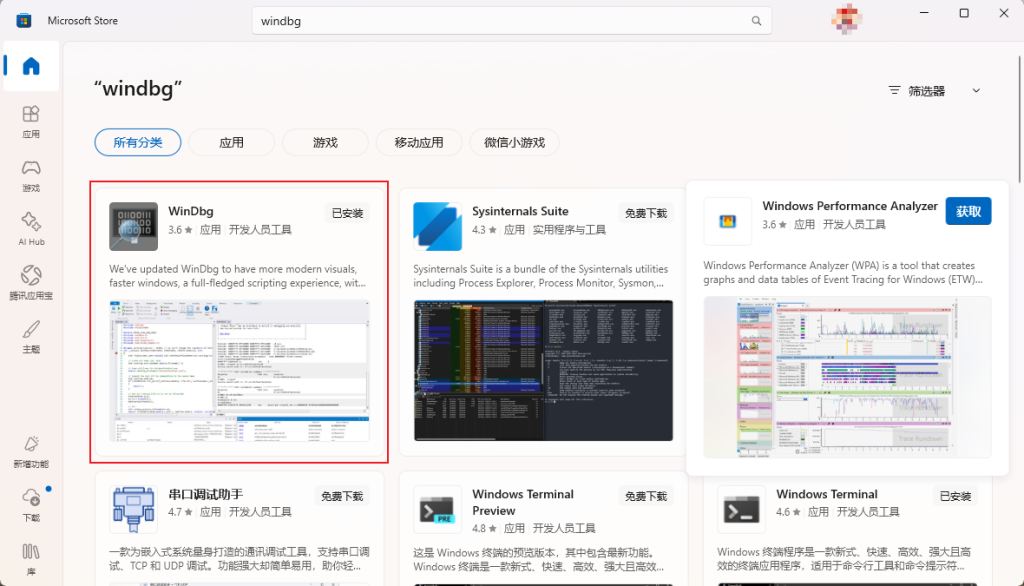
2. 方法 1:Microsoft Store 安装(最简单,推荐)
- 打开系统自带的 Microsoft Store
- 搜索:WinDbg(或 Windows Debugger)
- 点击 获取 / 安装,自动下载并完成安装
- 安装后在开始菜单找到 WinDbg 打开即可
- 优点:自动更新、界面现代、支持 TTD(时间旅行调试)
3. 方法 2:winget 命令行安装(适合开发者 / 批量)
- 以管理员身份打开 PowerShell 或 终端
- 执行安装命令:
winget install Microsoft.WinDbg- 等待完成,直接输入
windbg启动
- 升级命令:
winget upgrade Microsoft.WinDbg
4. 方法 3:Windows SDK 安装(经典版 WinDbg,适合内核 / 驱动调试)
- 下载 Windows SDK:https://developer.microsoft.com/windows/downloads/windows-sdk/
- 运行
winsdksetup.exe,选择下一步 - 安装类型选自定义,取消所有勾选,只保留 Debugging Tools for Windows
- 指定安装路径(默认即可),完成安装
- 经典版路径(64 位):
C:\Program Files (x86)\Windows Kits\10\Debuggers\x64\windbg.exe
5. 安装后基础配置(必做)
打开 WinDbg → File → Symbol File Path,输入:
SRV*C:\Symbols*https://msdl.microsoft.com/download/symbols勾选 Reload,确定;C:\Symbols 为本地缓存目录,可自定义
6. 常见问题
- Store 无法安装:检查系统版本、网络,或改用 winget/SDK
- 找不到经典版:必须通过 Windows SDK 安装,无独立安装包
- 符号加载失败:确认路径正确、网络正常、管理员权限
六、如何调试程序:基本操作流程
1. 选择调试模式
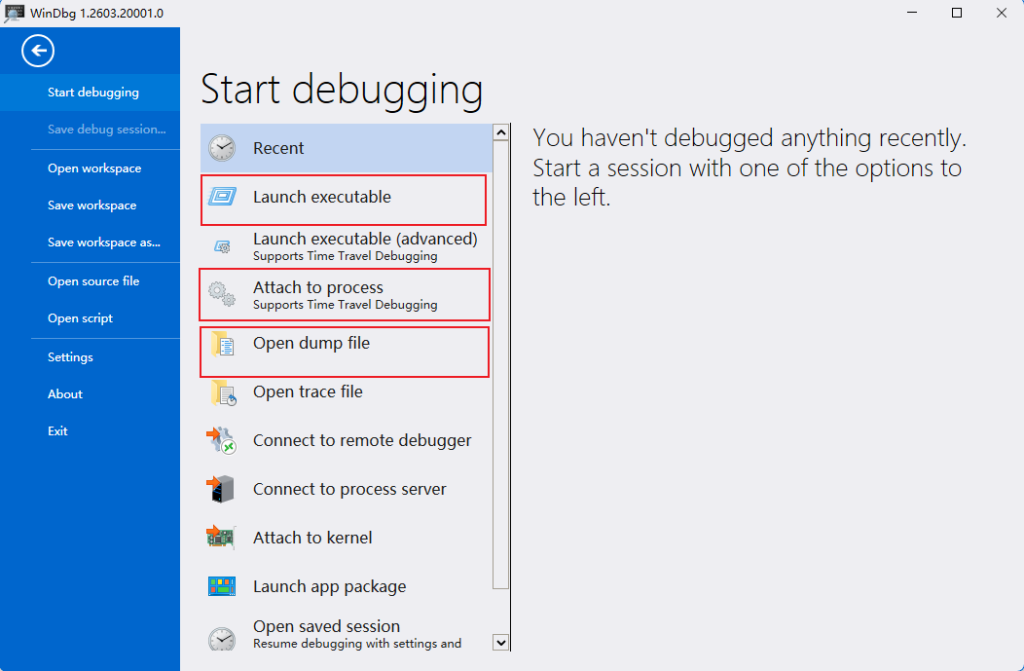
WinDbg 支持 3 种用户模式调试启动方式,按需选择:
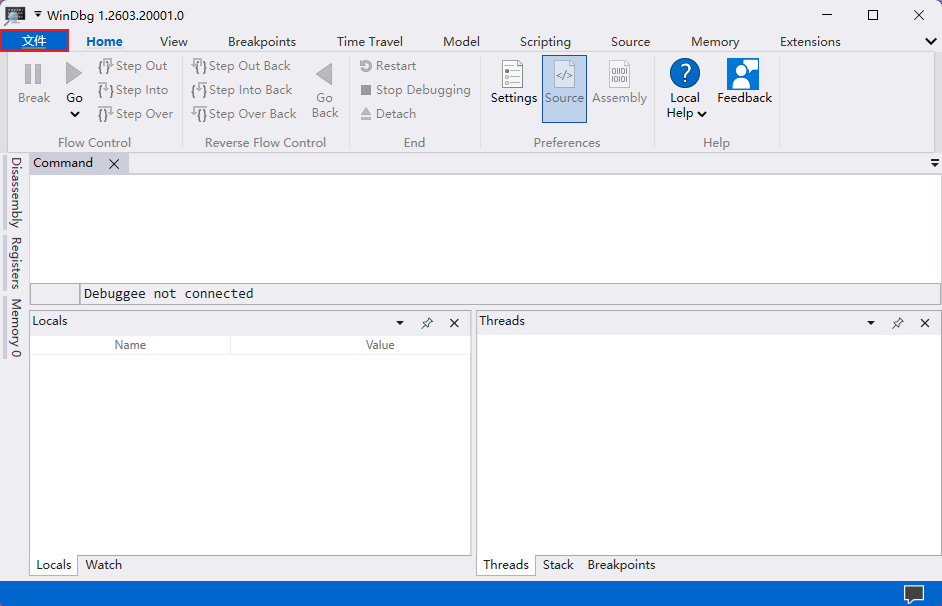
- 启动新进程:菜单 File → Launch Executable,选择目标程序(可带参数),程序启动后立即中断。
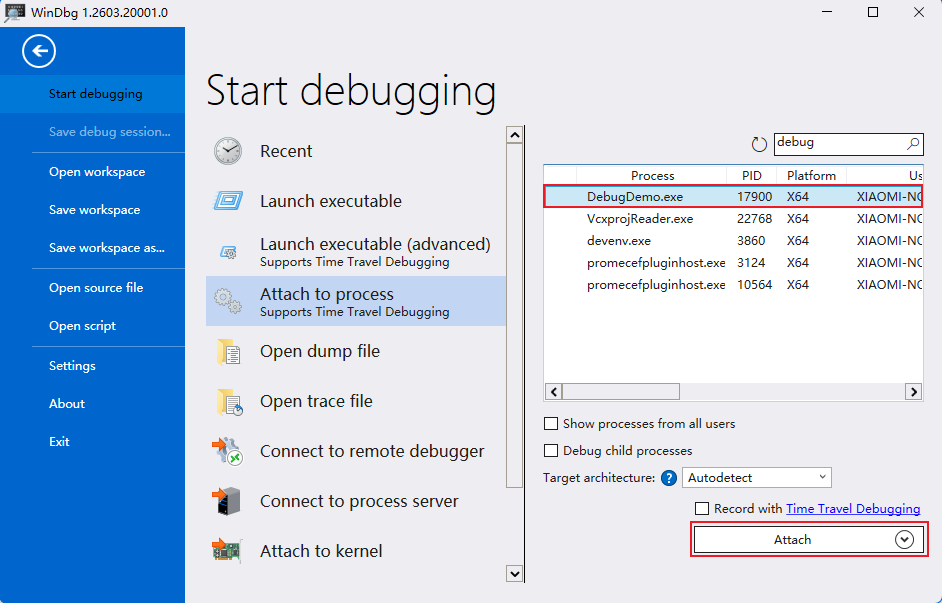
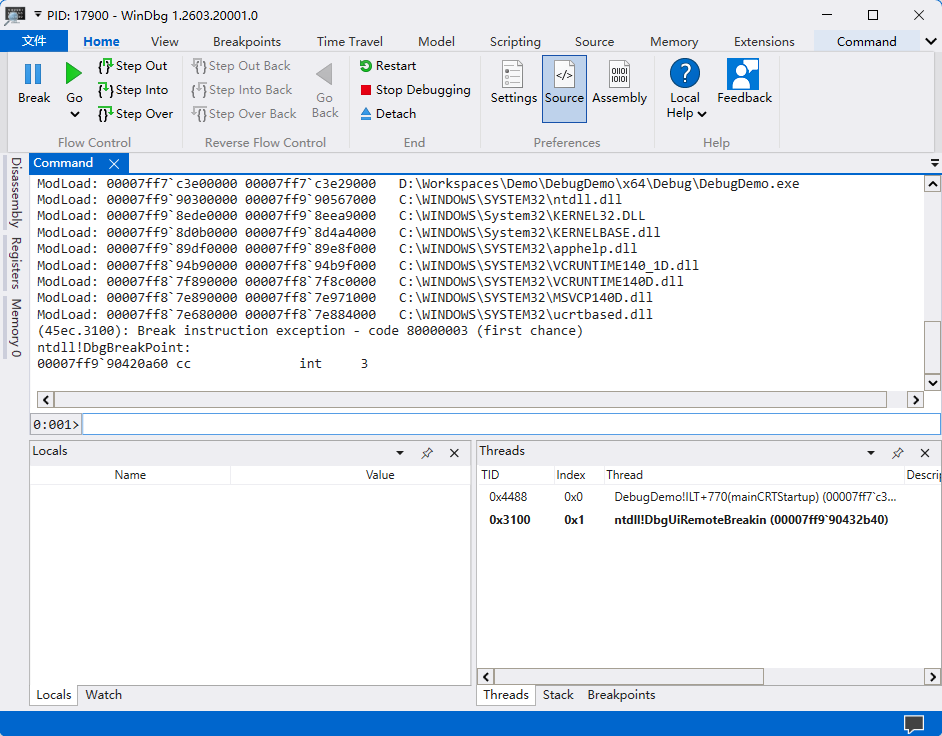
- 附加到运行进程:菜单 File → Attach to Process,通过进程名 / PID 选择目标进程。
- 调试崩溃转储(DMP):菜单 File → Open Crash Dump,加载 DMP 文件(优先完整转储)。
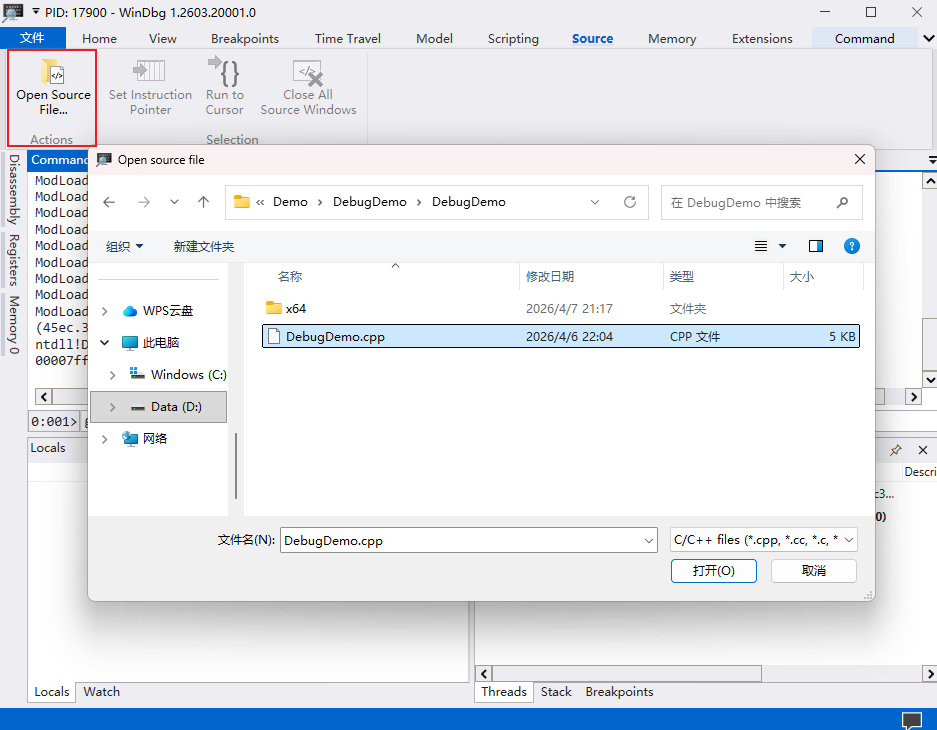
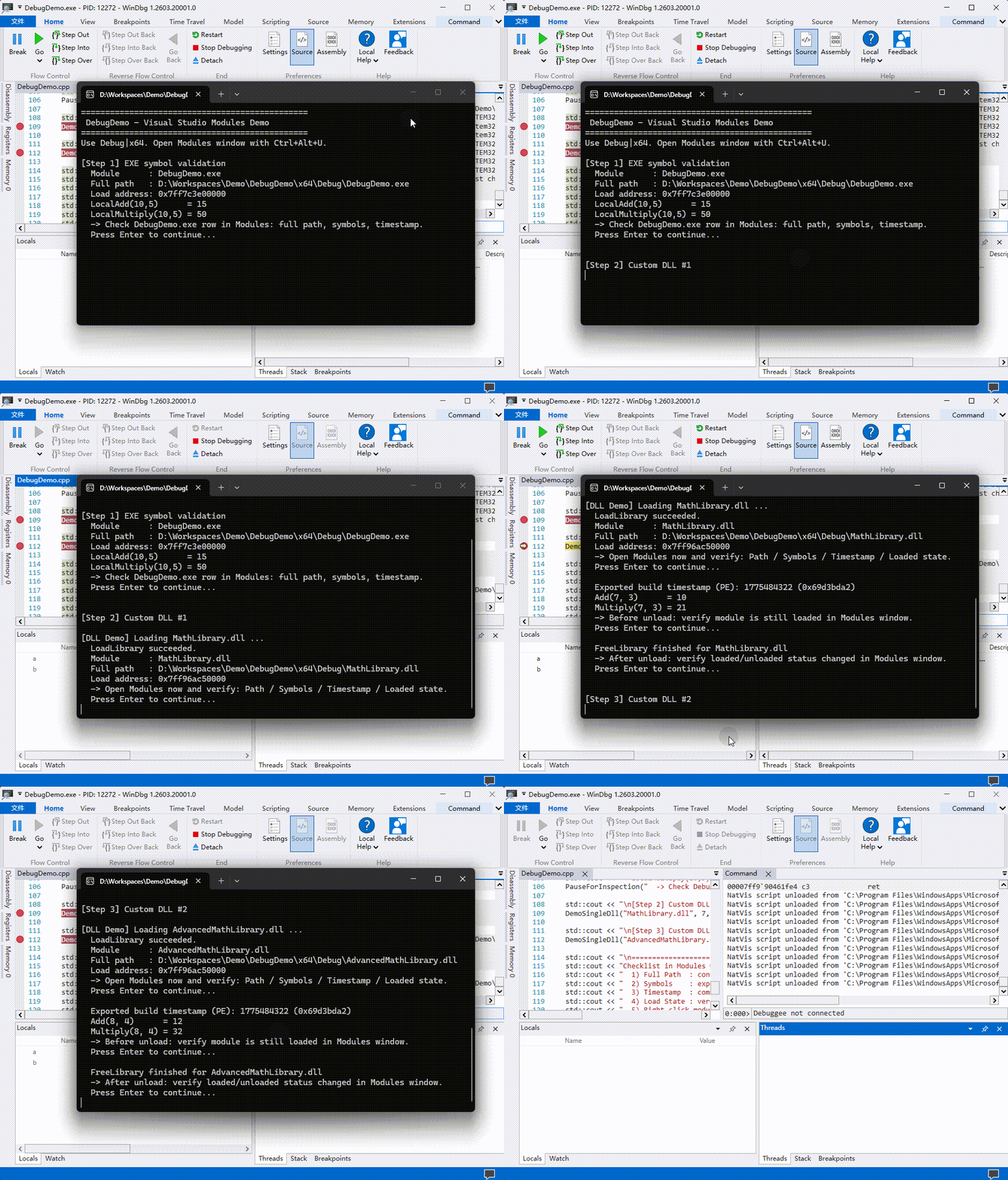
不得不说,现代版的 WinDbg 越发有 IDE 的感觉。
2. 基础控制命令
WinDbg 的调试核心是 “控制执行 + 定位问题”,主要通过命令交互,以下是高频命令:
| 功能 | 命令 | 快捷键 | 说明 |
|---|---|---|---|
| 继续运行 | g | F5 | 从当前位置继续执行,直到断点 / 异常 |
| 中断程序 | 无 | Ctrl+Break | 强制中断运行中进程,进入调试状态 |
| 单步跳过(不进函数) | p | F10 | 执行当前指令,函数调用直接执行完 |
| 单步进入(进函数) | t | F11 | 执行当前指令,进入函数内部逐行调试 |
| 退出调试 | qd | 无 | 优雅退出并分离进程,不终止目标程序 |
2. 断点管理(精准定位)
断点是调试的核心,用于暂停程序到关键位置:
| 操作 | 命令 | 说明 |
|---|---|---|
| 设置函数断点 | bu 模块!函数名(如 bu MyApp!main) | 最常用,在函数入口设断点,支持延迟解析 |
| 设置地址断点 | bp 内存地址(如 bp 0x7ff712345678) | 针对无符号场景,通过地址设断点 |
| 查看断点 | bl | 列出所有断点(ID / 状态 / 位置) |
| 禁用断点 | bd 断点ID | 临时关闭断点 |
| 启用断点 | be 断点ID | 恢复断点 |
| 删除断点 | bc 断点ID(bc * 删除所有) | 清理无用断点 |
| 条件断点 | bp 模块!函数 "j (寄存器/条件) '命令'; 'gc'" | 满足条件时才中断(如判断变量值) |
3. 问题定位核心命令
当程序中断(断点命中 / 异常触发)时,用以下命令分析现场:
| 需求 | 命令 | 示例 | 说明 |
|---|---|---|---|
| 查看调用堆栈 | k(kb/kp 更详细) | k | 展示当前线程的函数调用链,定位异常源头 |
| 查看加载模块 | lm | lm v MyApp* | 列出已加载的 DLL/EXE,确认模块是否正常加载 |
| 检查符号 | x 模块!*关键词* | x MyApp!Calc* | 验证模块内符号(函数 / 变量)是否加载成功 |
| 分析崩溃(DMP / 异常) | !analyze -v | !analyze -v | 自动解析异常代码(如 0xc0000005 内存访问违规)、失败模块与堆栈,给出初步结论 |
| 查看线程 | ~(~线程ID s 切换线程) | ~2s | 列出所有线程,切换到目标线程分析其堆栈 |
| 查看内存 | d[字节/字/双字] 地址 | db 0x7ff712345678 | 查看指定内存地址的内容(字节 / 字 / 双字 |
七、常见误区与纠正
1. 误区:`!analyze -v` 就是最终答案。
纠正:它只是起点,必须配合上下文和线程全景验证。
2. 误区:只有驱动开发才用 WinDbg。
纠正:上层软件的崩溃、卡死、内存问题同样是 WinDbg 主战场。
3. 误区:Release 无法定位。
纠正:只要符号链路正确,Release 一样可做高质量定位。
4. 误区:只看崩溃线程就够了。
纠正:卡死和级联故障常常根因在其他线程。
5. 误区:命令背得越多越强。
纠正:真正关键是“症状到证据”的稳定方法。
结语
WinDbg 对上层开发者的真正价值,不是把你变成底层专家,而是让你在关键故障时拥有更高确定性的证据能力。
当你把这条链路跑通:
- 先保留现场。
- 再按固定顺序提取证据。
- 最后输出可复核结论。
你就不再依赖运气排障,而是在建设团队的故障定位能力。
发表回复